Dashboard
Home
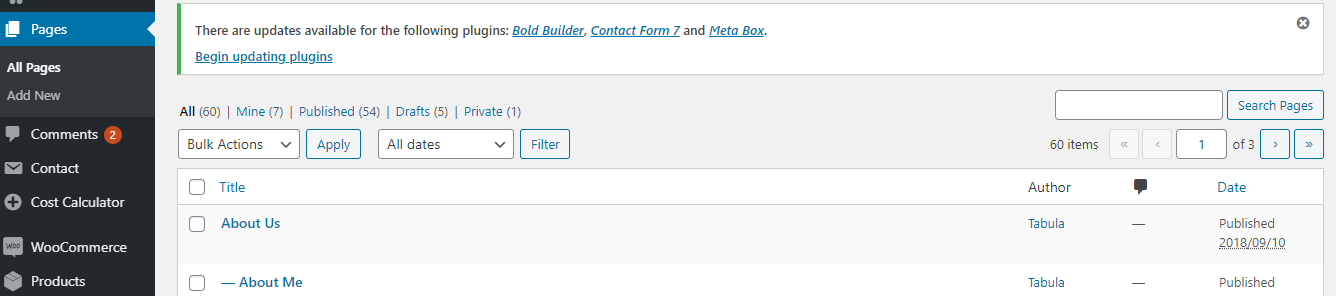
- Masuk ke halaman Page
- Cari halaman "Home - Music", bisa cek di halaman ke 2
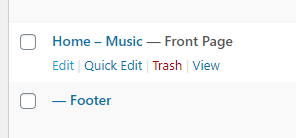
- Pilih edit
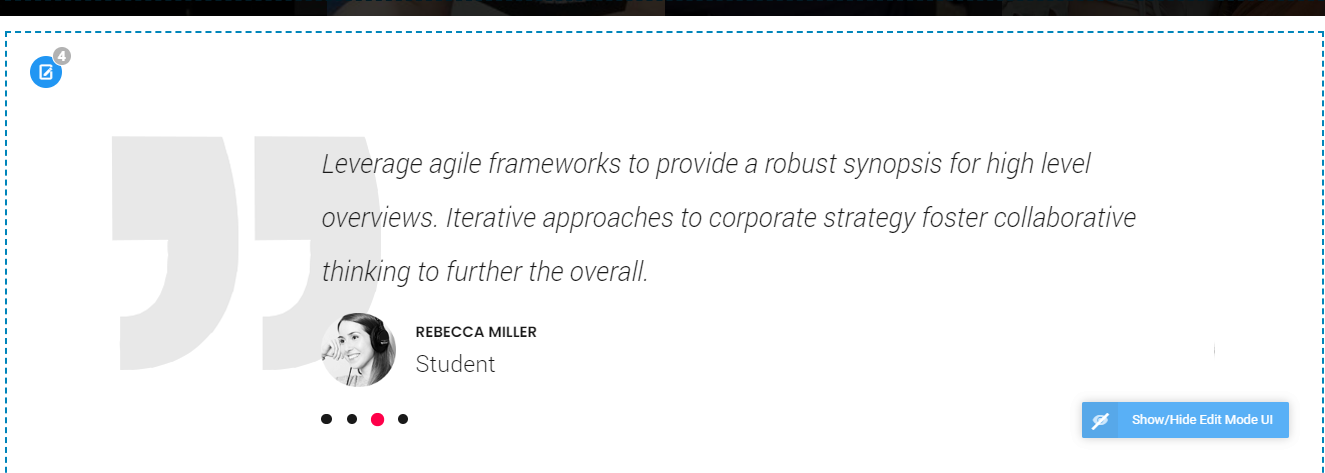
- Cek halaman webnya dan aktifkan fitur "Edit Mode UI"
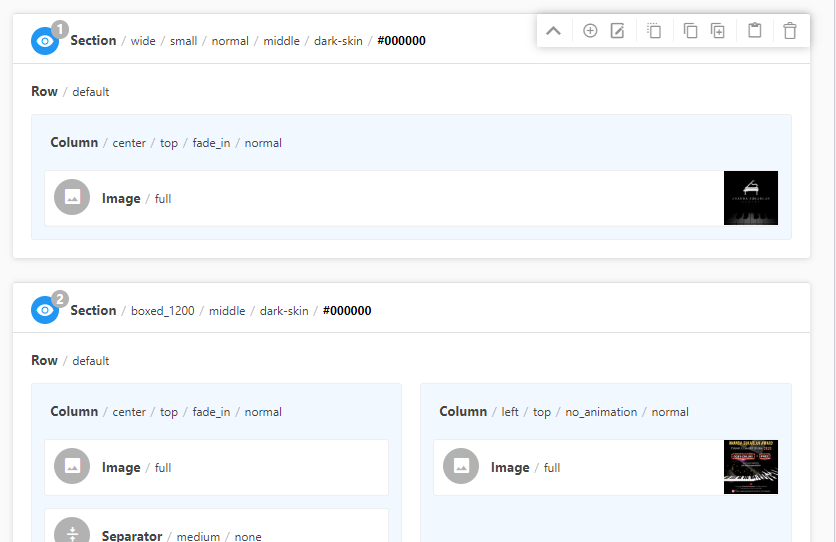
- Lalu edit konten sesuai dengan nomor yang ditunjuk
- Arahkan pointer mouse ke bagian yang mau diubah
- Pilih icon edit
- Setelah selesai diubah, pilih submit

- Bagian nomor 3, 6, dan 8 tidak perlu diubah
- Bagian ini otomatis menampilkan 4 konten terbaru
- No 3 untuk konten kategori news
- No 6 untuk konten kategori riang
- No 8 untuk konten kategori raga
About Us
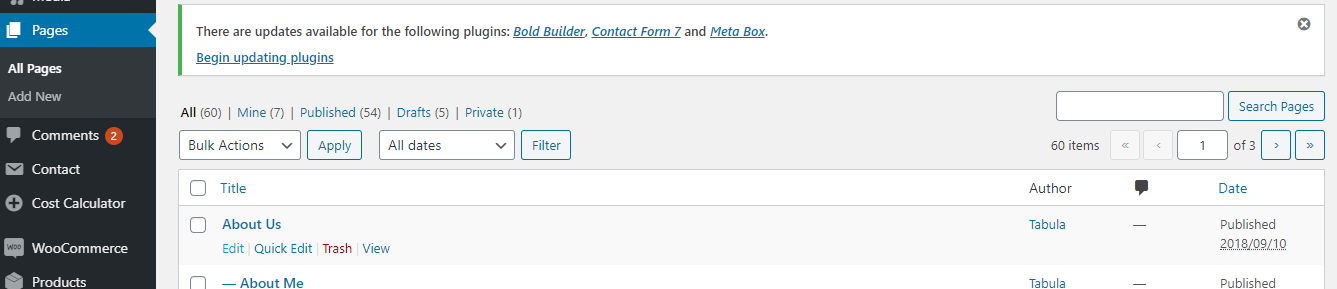
- Masuk ke halaman Page
- Cari halaman "About Us"
- Pilih edit
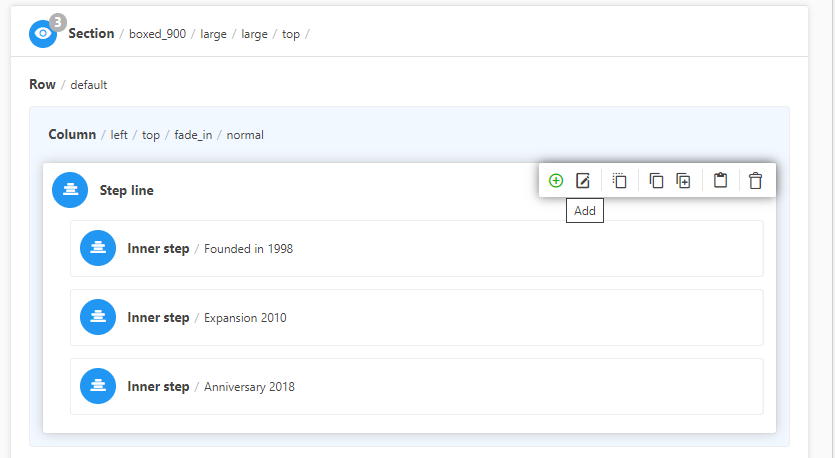
- Untuk edit konten sesuai bagian yang dibutuhkan
- Penambahan bagian timeline menggunakan tombol "+" di kotak Step line
News
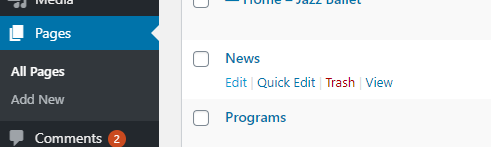
- Untuk news tidak perlu diubah karena sudah template
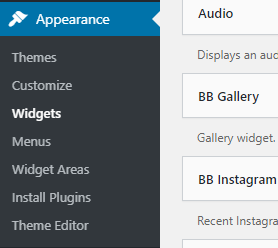
- Untuk ganti konten di sidebar berada di halaman widget
- Pergantian sidebar bisa dilihat di sini
Programs
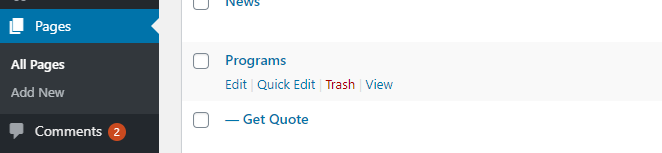
- Buka halaman pages dan cari Programs
- Saat ini ada di page 3
- Lalu pilih edit
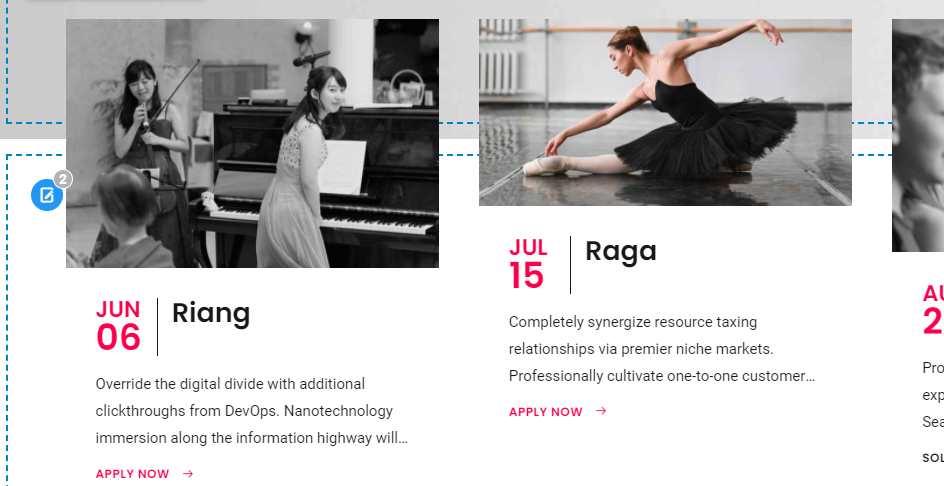
- Pada page Programs, konten part nomor 2 masuk ke part 1 dan itu sesuai template
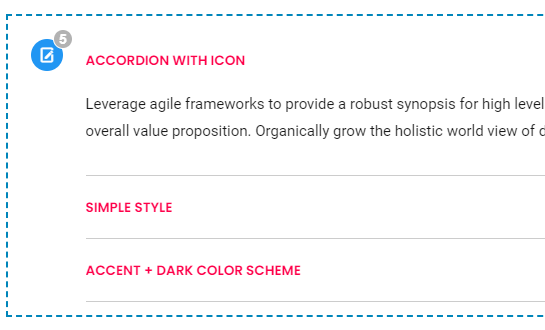
- Part accordion ini bersifat optional
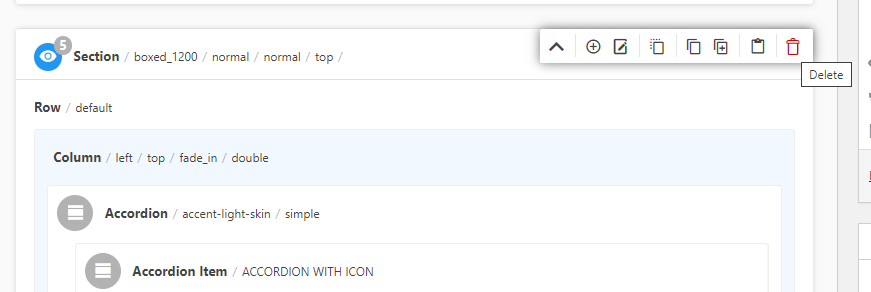
- Untuk menghapus part ini pilih ke part 5 dah pilih delete
Store
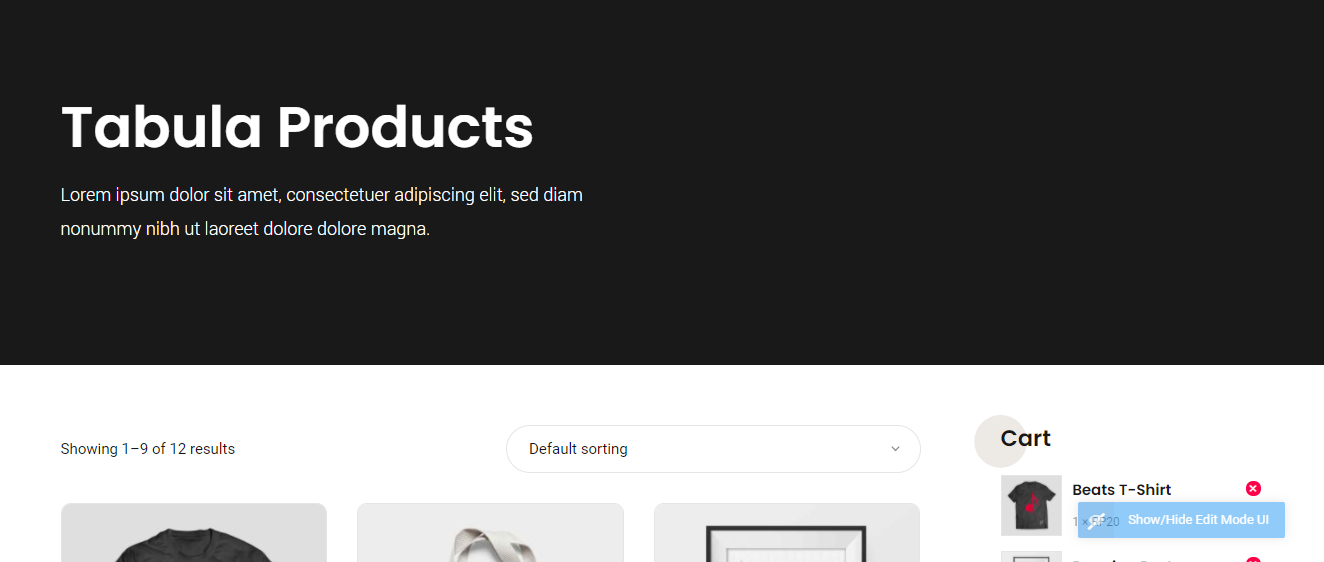
- Halaman store hanya butuh perubahan dibagian header dan title
- Untuk merubah konten bisa di sini
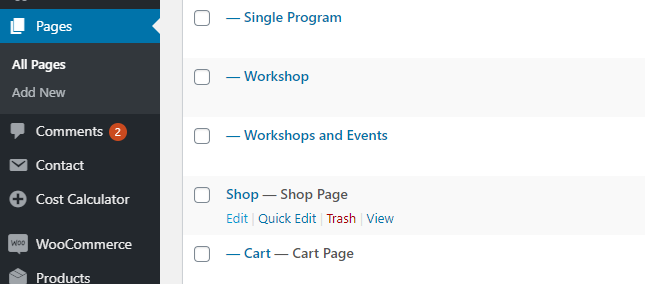
- Saat ini ada di page 3
- Cari Shop lalu pilih edit
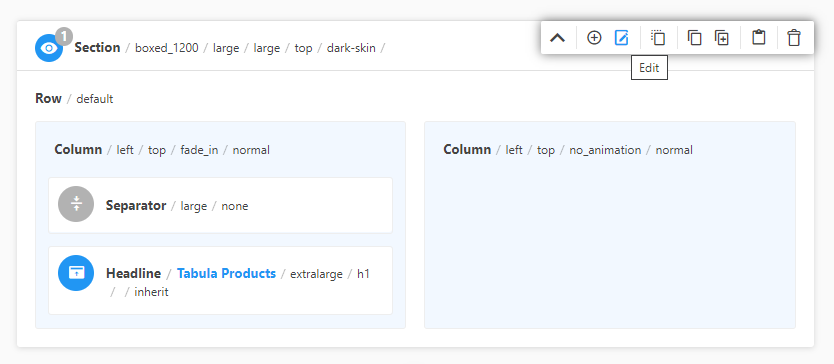
- Untuk edit cukup bagian title
- Jika mau tambahkan background header, edit dibagian atas seperti di gambar
FAQ
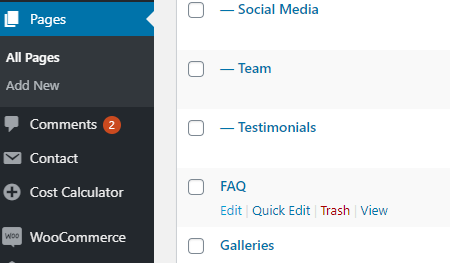
- Untuk edit FAQ masuk ke pages dan ganti ke page 2
- Cari FAQ lalu pilih edit
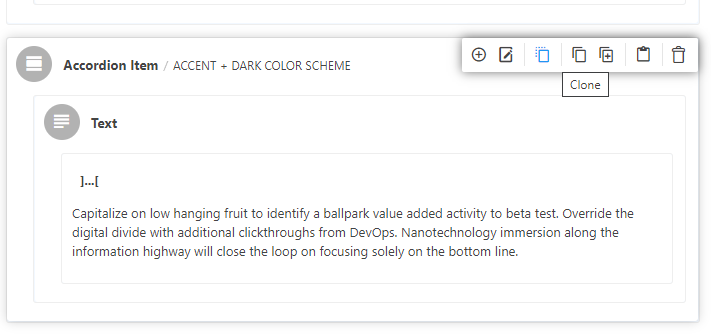
- Untuk edit teks cukup ganti seperti biasa sesuai bagiannya
- Kalau kurang dan ingin menambah konten, sebaiknya pilih clone seperti di gambar
- Secara otomatis akan menambahkan konten yang sama lalu tinggal edit teks lagi
Detail Store
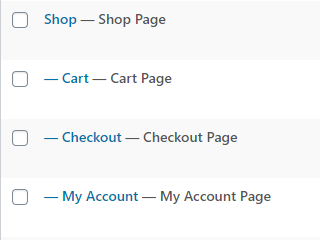
- Halaman seputar Store berada di bawah halaman Shop
- Pilih salah satu bagian yang akan diubah lalu pilih edit
Setting Store
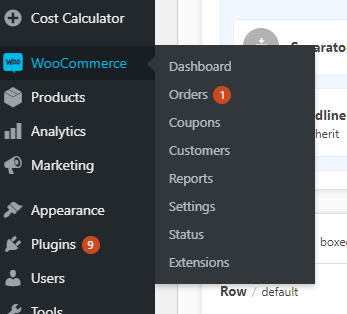
- Untuk mengatur sistem Store berada di halaman WooCommerce
- Dibagian ini juga bisa melihat pesanan, report, dan data lainnya
Header
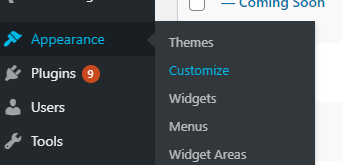
- Pilih halaman Customize yang ada di dalam menu Appearance
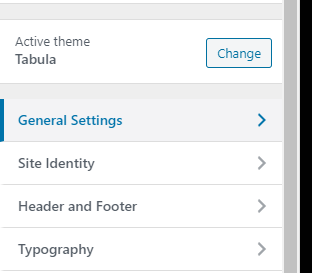
- Mengganti logo bisa dilakukan dengan masuk ke bagian General
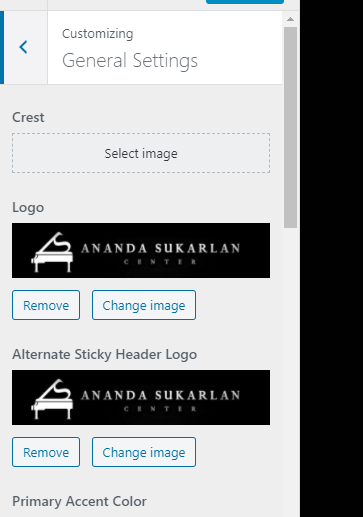
- Ada 2 logo yang dapat ditambahkan.
- Logo ke 2 bersifat optional dan tidak harus ditambahkan
- Logo ke 2 untuk template dipakai ketika setingan theme header berubah
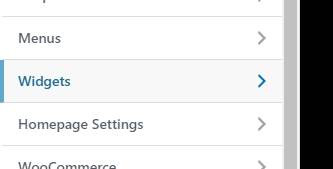
- Data lainnya di header bisa diubah di bagian widgets
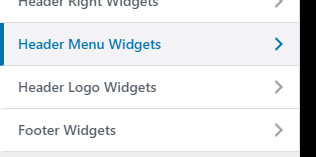
- Data mengenai link media sosial berada di Header Menu Widgets
- Data mengenai jam operasional, nomor hp, dan alamat diubah dibagian Header Logo Widgets
Footer
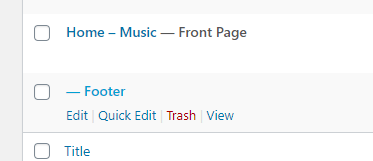
- Masuk ke halaman Pages dan cari Home
- Footer berada dibawah halaman Home
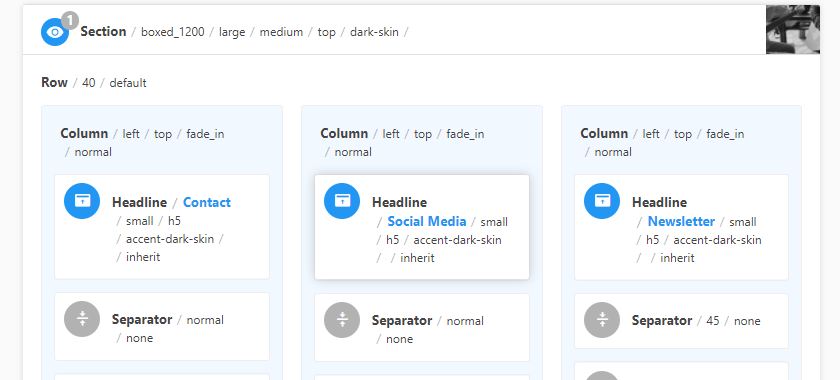
- Saat ini footer memiliki 3 bagian
- Edit sesuai data yang mau diubah
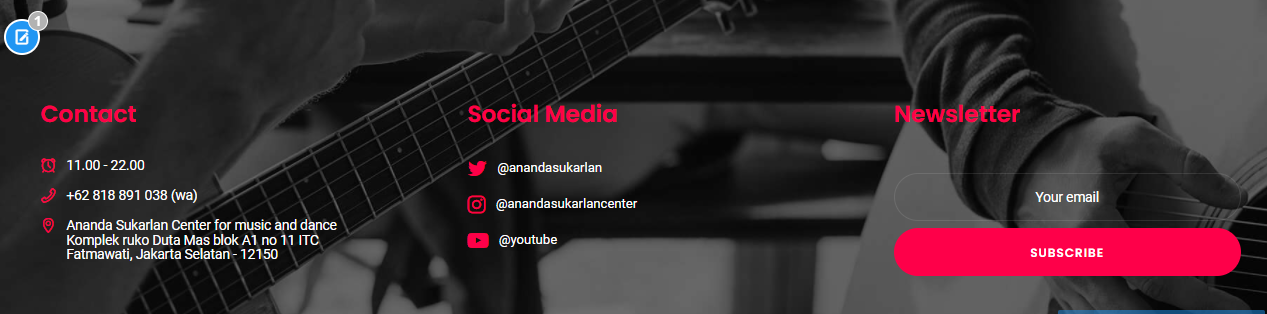
- Footer berada di semua halaman bukan cuma di halaman home
Sidebar
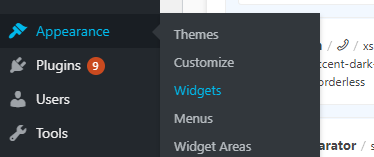
- Masuk ke Widgets yang berada di dalam halaman Appearance
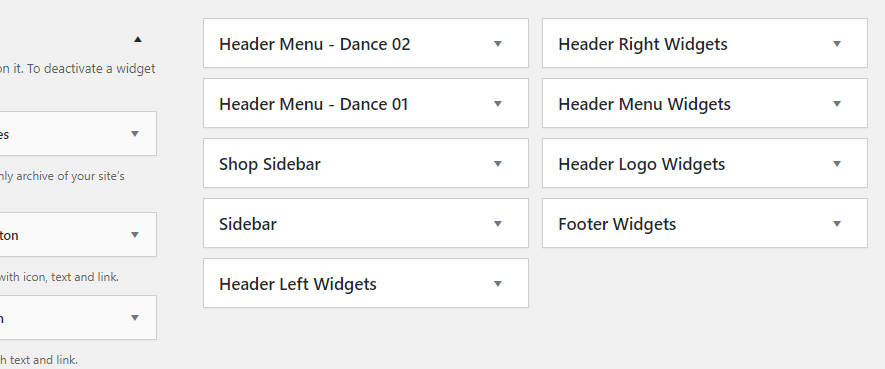
- Akan ada banyak part sidebar
- Cukup fokus pada 2 sidebar yaitu Shop Sidebar dan Sidebar
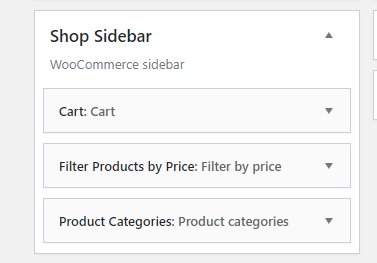
- Untuk mengganti isi dari sidebar di halaman Store pilih Shop Sidebar
- Setelah diklik maka akan ada list konten sidebar
- Saat ini belum ada yang harus diganti
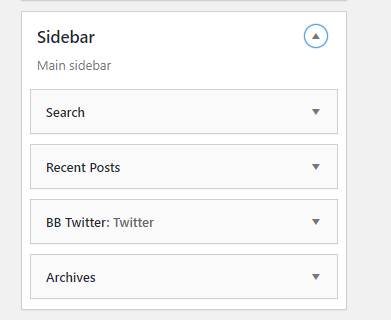
- Untuk mengganti isi dari sidebar di halaman News dan konten dari post pilih Sidebar
- Setelah diklik maka akan ada list konten sidebar
- Yang perlu diperhatikan saat ini adalah bagian Twitter
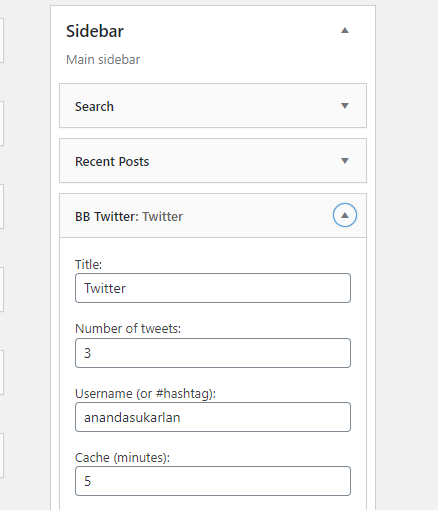
- Pada bagian username (or hashtag) isi dengan data yang diperlukan
- Konten twitter yang ditampilkan akan berdasarkan data ini
- Ganti Number of Tweets sesuai jumlah post twitter yang ingin ditampilkan
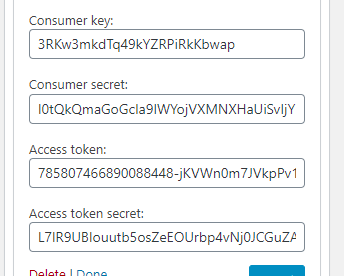
- Untuk mencegah error, harap data twitter dibagian bawahnya tidak diubah
Tambah News
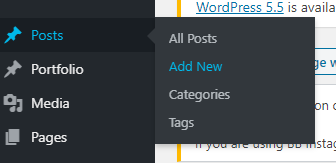
- Arahkan pointer mouse ke Post dan pilih Add New
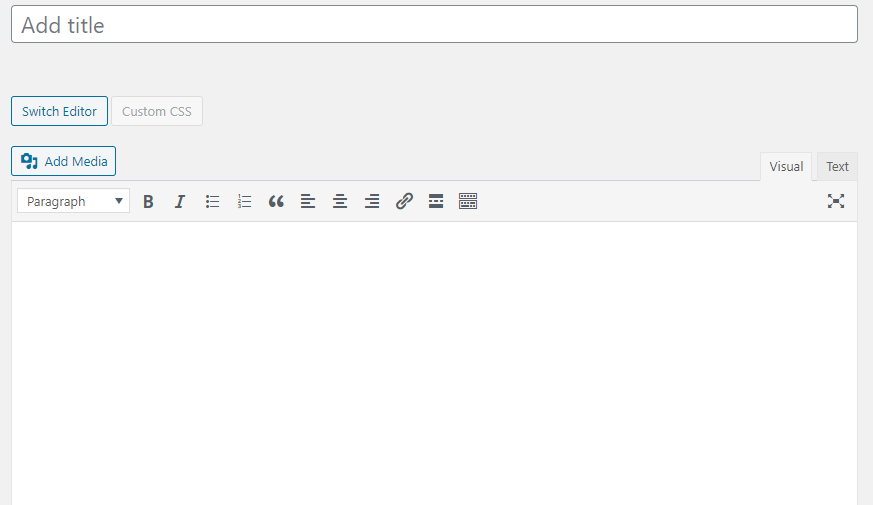
- Isi judul di bagian title
- Isi konten di bagian tengah
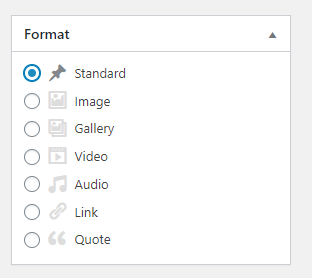
- Jenis format yang dipilih mempegaruhi bagaimana post ditampilkan
- Perubahan template ini hanya mempengaruhi 1 post saja
- Silahkan gunakan format lainnya, namun untuk template ini menggunakan standard
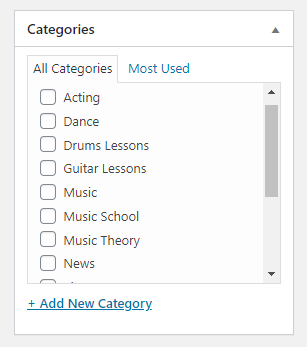
- Agar Post masuk ke halaman news, harap centang pada kategori News
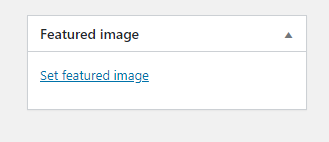
- Agar ada foto atau gambar di halaman depan, harap isi Featured image ini
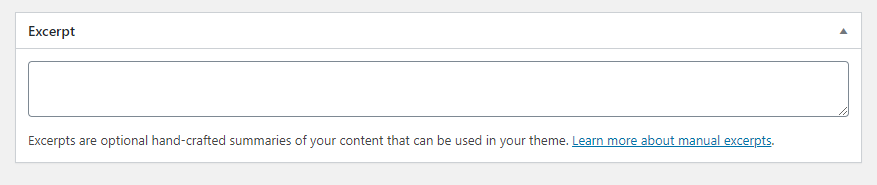
- Dan agar di halaman depan ada teks singkat untuk sebagian isi news, silahkan isi bagian exceprt
Tambah Program
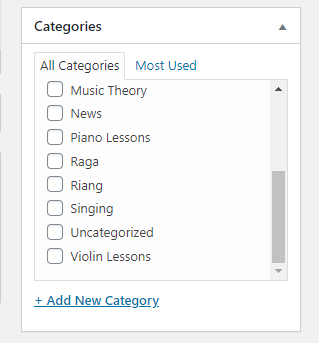
- Menambahkan Program sama seperti tambah News
- yang membedakan yaitu kategori program adalah Raga atau Riang
Tambah Product
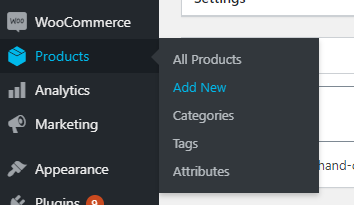
- Menambahkan Product dengan cara masuk ke bagian Product lalu pilih Add New
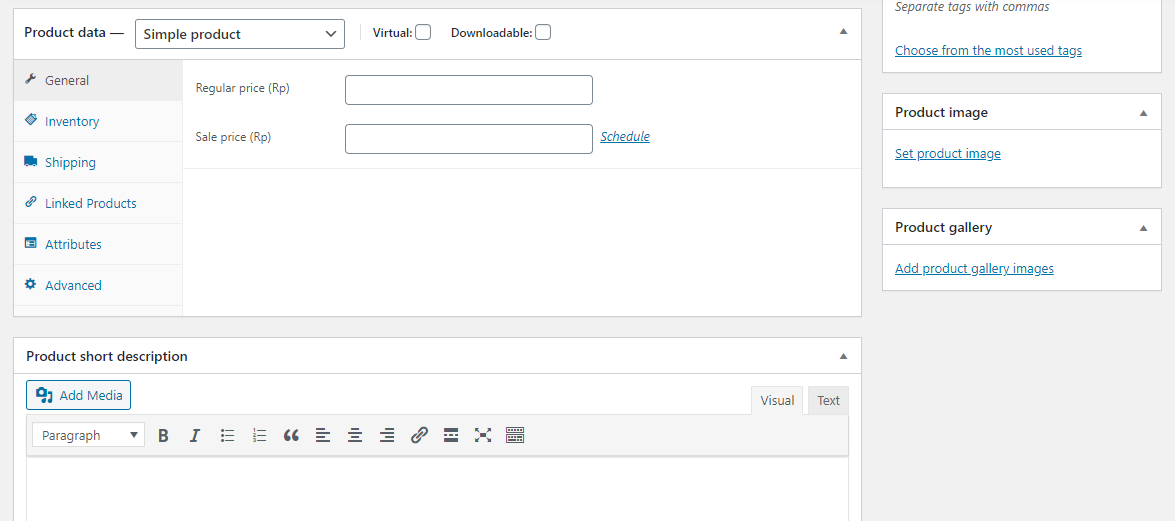
- Pengisian data product hampir sama dengan news
- Yang membedakan yaitu ada tambahan data seperti harga, foto produk, deskripsi produk, dan lainnya